

Mapovanie hodnôt
Zjednotenie hodnôt toho istého parametra: „čierna“, „black“ a „BK“ ako jedna hodnota.
Na tejto stránke
Mapovanie parametrov zabezpečilo,
že Barva aj Colour skončia v parametri Farba. Zostáva druhá polovica
práce: hodnoty. Kým čierna, Black a BK zostávajú tromi rôznymi hodnotami,
filter v obchode ponúka tri „čierne“ a zákazník si vyberie tú, v ktorej sú dva
produkty z desiatich.
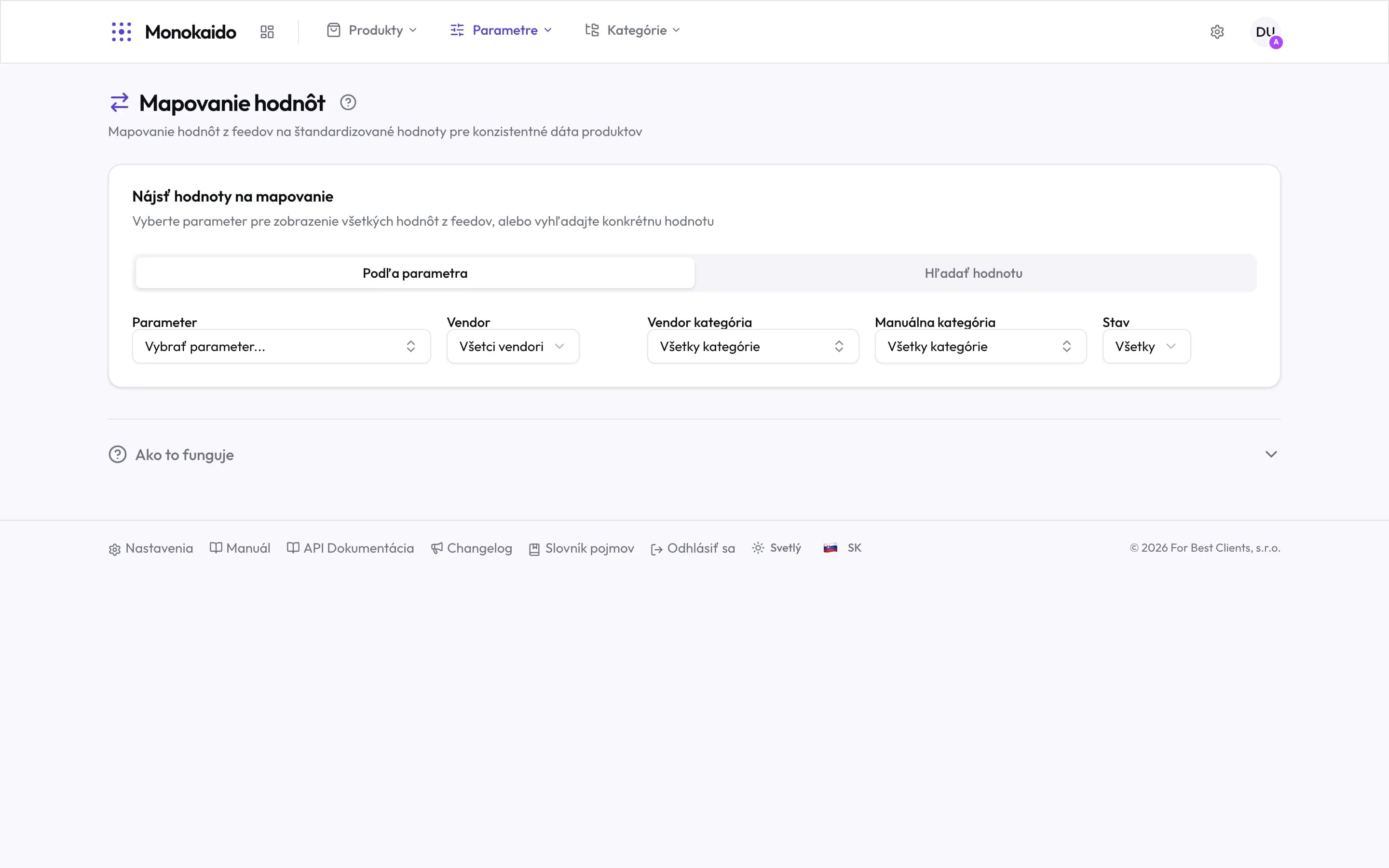
Prvky na obrazovke
- Podľa parametra — Systematický postup: vyberiete parameter a prejdete všetky jeho hodnoty naraz.
- Hľadať hodnotu — Cielený postup: hľadáte konkrétny zápis naprieč parametrami. Vhodné, keď riešite jeden nález.
- Vendor — Zúži hodnoty na jeden feed a parametre tohto dodávateľa ukáže v zozname parametrov navrchu. Užitočné, keď viete, ktorý dodávateľ zapisuje inak.
- Parameter — Kým nie je zvolený, zoznam je prázdny — to nie je chyba. Nájdete ho podľa názvu, kódu aj dodávateľa; pri každom parametri vidíte dodávateľov, ktorých produkty ho majú.
- Vendor kategória — Ďalšie zúženie podľa kategórie z feedu.
- Manuálna kategória — Zúženie podľa vášho stromu — hodí sa, keď normalizujete jednu kategóriu naraz.
- Stav — Nechá len namapované alebo len nenamapované hodnoty. Nenamapované sú zoznam práce.
- Ako to funguje — Zhrnutie postupu priamo na obrazovke.
Stránka si filter pamätá v adrese. Keď z nej odídete — napríklad cez počet produktov pri hodnote — a vrátite sa tlačidlom Späť, uvidíte ten istý zoznam: rovnaký parameter, dodávateľa, kategórie, stav aj stranu. Obnoví ho aj načítanie stránky nanovo alebo uložený odkaz.
Postup
Vyberte parameter
Začnite tým, ktorý sa v obchode filtruje — farba, veľkosť, materiál. Parametre, podľa ktorých nikto nefiltruje, majú nízku prioritu.
Nechajte AI navrhnúť
AI prejde surové hodnoty a navrhne, ktoré patria k sebe. Návrhy potvrdzujete vy.
Doriešte zvyšok ručne
Skratky a preklepy, ktoré AI nerozlúštila. Filter Stav → nenamapované je presne zoznam toho, čo ešte chýba.
Transformácie hodnôt
Mnohé hodnoty netreba prekladať, len upraviť zápis: 30 cm na 30cm, 30cm na
30, ČIERNA na Čierna. Na to slúžia transformácie.
V dialógu mapovania hodnoty otvorí Použiť zdrojovú hodnotu zoznam transformácií, každú s výsledkom pre danú hodnotu:
| Skupina | Transformácie |
|---|---|
| Veľkosť písmen | Veľké začiatočné písmeno, Každé Slovo Veľkým, VEĽKÉ PÍSMENÁ, malé písmená |
| Medzery a jednotky | Orezať medzery, Odstrániť všetky medzery, Spojiť číslo s jednotkou (30 cm → 30cm), Oddeliť jednotku medzerou (30cm → 30 cm) |
| Čísla | Celé číslo (30cm → 30, ako intval), Číslo s desatinnými miestami (30,50 cm → 30,5) |
| Text | Odstrániť diakritiku, Odstrániť text v zátvorkách |
Transformácia, ktorá sa na hodnotu nedá použiť (napríklad celé číslo z hodnoty bez čísla), je neaktívna a povie prečo.
Vlastná transformácia… poskladá viac krokov za sebou s okamžitou ukážkou. Okrem krokov zo zoznamu ponúka:
- Nahradiť text — každý výskyt textu nahradí iným alebo ho odstráni;
- Regulárny výraz — nahradí zhody (v náhrade
$1,$2… pre skupiny) alebo z hodnoty vyberie zhodu, napríklad(\d+)\s*cm→30; - Pridať predponu / príponu —
42→EU 42; - Rozdeliť na viac hodnôt —
čierna/biela→čiernaabiela; ďalšie kroky sa použijú na každú časť.
Hromadná transformácia
Tlačidlo Hromadná transformácia (alebo Transformovať pri označených hodnotách) použije jednu transformáciu na všetky nenamapované hodnoty parametra naraz. Ukážka pri každej hodnote povie, čo sa stane:
- Namapuje sa — uloží sa mapovanie zdroj → výsledok;
- Bez zmeny — transformácia hodnotu nemení, mapovanie by nič neurobilo, preto sa neuloží;
- S chybou — transformácia sa na hodnotu nedá použiť (hodnota zostane nenamapovaná).
Výsledok sa uloží ako bežné mapovanie hodnôt — pre zvoleného dodávateľa, alebo pre všetkých, ak nie je zvolený. Prehliadač si pamätá posledne použitú transformáciu. Hromadná transformácia nepotrebuje AI.
Pravidlá parametra z feedu
Kým názov z feedu nemá mapovanie parametra, synchronizácia v predvolenom nastavení ukladá jeho hodnoty pod parameter s rovnakým názvom a pravidlá mapovania hodnôt môžete písať k nemu. Keď názov neskôr namapujete na iný parameter, tieto pravidlá platia ďalej: mapovanie si vlastný parameter názvu z feedu zapamätá samo — platí to aj pre mapovania vytvorené skôr. V Mapovaní parametrov ho ukazuje štítok Hodnoty z: … · N pravidiel.
- Hodnotu z feedu najprv zjednotia pravidlá parametra z feedu. Keď pre ňu pravidlo majú, platí jeho výsledok a pravidlá cieľového parametra sa už nepoužijú.
- Hodnotu, pre ktorú pravidlo nemajú, zjednotia pravidlá cieľového parametra.
Dva feedy tak môžu tú istú hodnotu zapísať inak: pravidlo cieľového parametra
47→47cmplatí pre veľkosti rámov, kým parameter z feedu topánok s pravidlom47→47ponechá47. - V oboch krokoch má pravidlo dodávateľa prednosť pred globálnym.
- Platí to len pre hodnoty z feedu. Hodnoty od AI alebo človeka a kópie zo zlúčenia produktov zjednotia len pravidlá cieľového parametra.
- Keď je názov z feedu zapísaný rovnako ako cieľový parameter, vlastný parameter nemá a platia len pravidlá cieľového parametra.
Na tejto obrazovke má parameter z feedu svoje hodnoty aj po namapovaní názvu, takže pravidlá k nemu napíšete tu. V zozname cieľového parametra chýbajú hodnoty, o ktorých už rozhodlo pravidlo parametra z feedu — pravidlo cieľového parametra by pri nich nič nezmenilo.
Platnosť pravidla
Keď v tabuľke Parametre produktu otvoríte pri hodnote z feedu, ktorú do parametra priviedlo mapovanie parametra, Mapovať hodnotu (alebo Upraviť mapovanie hodnoty, ak o hodnote už rozhoduje pravidlo celého parametra), dialóg ponúkne pole Platnosť pravidla:
- Len pre parameter z feedu „…“ — pravidlo sa uloží na parameter z feedu a platí len pre hodnoty, ktoré prišli pod týmto názvom. Pri novom pravidle je táto voľba predvolená. Ak názov z feedu vlastný parameter ešte nemá, pri uložení sa vytvorí.
- Pre celý parameter „…“ — pravidlo platí pre každú hodnotu parametra, ktorú nezjednotilo pravidlo jej parametra z feedu, nech prišla pod akýmkoľvek názvom. Keď o hodnote už rozhoduje pravidlo celého parametra, je predvolená táto voľba a uloženie ho upraví; voľba pre parameter z feedu vtedy vytvorí nové pravidlo, ktoré má pre hodnoty z tohto feedu prednosť.
Keď o hodnote už rozhoduje pravidlo parametra z feedu, dialóg upraví priamo toto pravidlo a voľbu neponúka — pole Parameter vtedy ukazuje parameter z feedu, nie ten, v ktorom hodnota je. Voľbu neponúka ani pri hodnotách od AI alebo človeka, pri kópiách zo zlúčenia, pri odvodených produktoch z rozpojenia a pri názve z feedu zapísanom rovnako ako cieľový parameter.
Platí pre dodávateľa
Jeden parameter dostáva hodnoty od viacerých dodávateľov a rovnaký zápis môže u každého znamenať niečo iné: „MW“ od EMOS je „áno“, od iného dodávateľa „mikrovlnný“. Pravidlo preto platí buď pre všetkých dodávateľov (globálne), alebo len pre jedného — v dialógu mapovania ho vyberiete v poli Platí pre dodávateľa. Pravidlo dodávateľa má prednosť pred globálnym.
- Nové pravidlo dostane dodávateľa produktu alebo filtra, z ktorého ste dialóg otvorili; môžete zvoliť iného dodávateľa alebo všetkých.
- Dodávateľ pri globálnom pravidle: vytvorí sa nové pravidlo len pre tohto dodávateľa a globálne pravidlo ostane pre ostatných dodávateľov. Takto vznikne „MW“ → „áno“ pre EMOS vedľa globálneho „MW“ → „mikrovlnný“.
- Iný dodávateľ pri pravidle dodávateľa: pravidlo sa presunie — pre pôvodného dodávateľa prestane platiť (preňho potom platí globálne pravidlo, ak existuje).
- Všetci dodávatelia pri pravidle dodávateľa: pravidlo sa zmení na globálne a platí pre všetkých dodávateľov, aj pre pôvodného.
Čo uloženie urobí, dialóg povie pod poľom ešte pred uložením.
Ak pre túto hodnotu už existuje pravidlo pre toho istého dodávateľa (alebo globálne pravidlo, keď ukladáte globálne), uloženie sa odmietne a dialóg ostane otvorený — upravte existujúce pravidlo.
Zoznam hodnôt na tejto obrazovke sa riadi tým istým: keď zvolíte dodávateľa, pri hodnote je pravidlo, ktoré preňho platí — jeho vlastné, inak globálne — a hodnota, ktorú mapuje len iný dodávateľ, je preňho nenamapovaná. Pri voľbe Všetci vendori je hodnota v zozname raz za každé pravidlo a stĺpec Mapované na ukazuje dodávateľa pravidla alebo Globálne.
Neprenášať túto hodnotu
Niektorá hodnota z feedu do obchodu nepatrí vôbec — napríklad „nie“ parametra „vhodné do chodby“, keď ste jeho „áno“ namapovali na „chodba“. V dialógu mapovania zaškrtnite Neprenášať túto hodnotu: cieľové hodnoty sa vtedy nezadávajú a hodnota sa do parametra nezapíše ani nikam neodošle (e-shop, feedy, ERP). Pri produkte aj v zozname hodnôt ju označuje stav Neprenáša sa.
- Platí len pre hodnoty z feedu. Hodnotu zadanú ručne alebo AI, kópiu zo zlúčenia produktov ani možnosti variantov nemení.
- Hodnotu, ktorú pravidlo už neprenáša, môžete pri produkte zadať ručne (Pridať manuálne parametre v úprave produktu) — uloží sa a prenáša sa.
- Porovnanie pri zlúčení produktov takú hodnotu z feedu nezobrazí a zlúčenie ju neskopíruje.
- Pri parametri, ktorý platí len pre varianty, sa voľba neponúka — jeho hodnoty si ponechajú možnosti variantov.
- Prejaví sa ako každé mapovanie hodnoty, hneď po uložení. Uložené hodnoty produktov sa odstránia pri najbližšej synchronizácii dodávateľa; ak parameter patrí k mapovaniu parametra (ako cieľový alebo ako parameter z feedu), aj hneď na pozadí. Kým sa neodstránia, šablóny ich ešte počítajú ako vyplnené; potom sa povinný parameter šablóny, ktorý inú hodnotu nemá, počíta ako chýbajúci.
- V zozname hodnôt sa taká hodnota počíta medzi mapované, takže ju AI mapovanie ani hromadná transformácia neponúknu. Pravidlo s voľbou Neprenášať túto hodnotu neprepíšu — takú hodnotu neuložia (ostatné áno) a povedia prečo.
- Pravidlo ostane v zozname hodnôt parametra (bez filtra kategórie), aj keď hodnotu už nemá žiadny produkt — dá sa tam upraviť. Keď voľbu zrušíte a zadáte cieľovú hodnotu (aj rovnakú ako zdrojová, ak sa má prenášať bez zmeny), hodnota sa vráti, najneskôr pri najbližšej synchronizácii dodávateľa. Pravidlo dodávateľa môžete aj zmazať v mapovaní parametrov dodávateľa (záložka Mapovanie hodnôt).
- Do obchodov Grandus a WooCommerce sa parameter pošle bez nej. Ak to však bola jediná hodnota parametra pri produkte, obchod Grandus si hodnotu, ktorú už dostal, ponechá (jeho rozhranie parametre nemaže) — odstráňte ju tam ručne. WooCommerce si ju ponechá, len ak produktu nezostal žiadny iný parameter.
Zoznam hodnôt je prázdny.
Nie je zvolený parameter. Obrazovka sa zámerne otvára prázdna — hodnôt býva priveľa na to, aby sa načítali všetky naraz.
Kedy sa mapovanie prejaví na produktoch?
Hneď po uložení. E-shop, exporty aj prenos do ERP odvtedy posielajú namapovanú hodnotu. Uložené hodnoty produktov prepíše najbližšia synchronizácia dodávateľa. Ak parameter patrí k mapovaniu parametra (ako cieľový alebo ako parameter z feedu), systém ich pri novom mapovaní a pri zmene cieľovej hodnoty navyše hneď prepočíta na pozadí. Pri veľkom katalógu to chvíľu trvá. Ručne netreba nič spúšťať.
Ako z hodnoty „30 cm“ urobím „30“?
V dialógu mapovania zvoľte Použiť zdrojovú hodnotu → Celé číslo. Pre všetky hodnoty parametra naraz použite Hromadnú transformáciu s krokom Celé číslo.
Namapoval som zle. Dá sa to vrátiť?
Áno, mapovanie sa dá zmeniť alebo zmazať. Pôvodné hodnoty z feedu sa nezmenili, takže sa nič nestratilo.