

Mapovanie parametrov
Priradenie názvov z feedov k vašim parametrom — návrhy od AI, potvrdenie a čo sa stane s nenamapovanými.
Feed hovorí Barva, column_33 alebo farba-produktu. Váš katalóg má parameter
Farba. Táto obrazovka je miesto, kde sa jedno spojí s druhým — a bez nej
systém nevie, že ide o to isté.
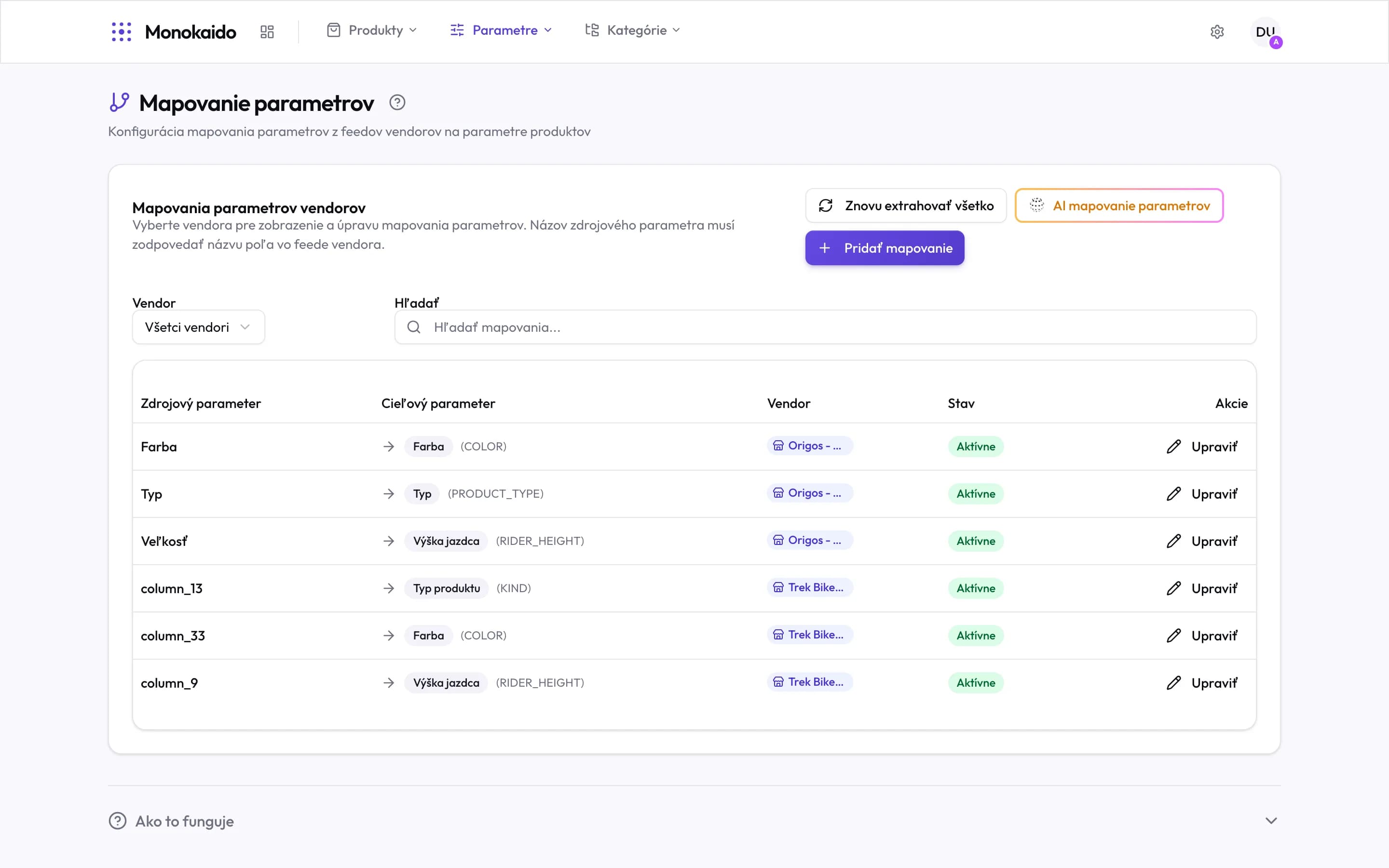
Prvky na obrazovke
- AI mapovanie parametrov — Necháte AI prejsť nenamapované názvy a navrhnúť priradenie. Nič nepotvrdzuje sama.
- Znovu extrahovať všetko — Prejde katalóg znova podľa aktuálnych mapovaní. Použite po väčšej zmene.
- Pridať mapovanie — Ručné priradenie jedného názvu.
- Vendor — Zúži zoznam na mapovania jedného dodávateľa. Mapovanie platí buď pre jedného dodávateľa, alebo globálne pre všetkých.
- Hľadať — Pri stovkách mapovaní je toto najrýchlejšia cesta ku konkrétnemu riadku.
- Zdrojový parameter — Názov poľa z feedu. Pri synchronizácii sa porovnáva bez ohľadu na veľkosť písmen, diakritiku a medzery na začiatku a na konci.
- Cieľový parameter — Váš parameter, na ktorý sa hodnota uloží.
- Kód parametra — Interný kód cieľového parametra — to, čo uvidíte v exportoch a v API.
- Vendor riadku — Ktorého dodávateľa sa mapovanie týka. „Globálne“ znamená všetkých.
- Stav — Administrátor a editor tu majú prepínač, ktorým mapovanie vypnú a znova zapnú bez mazania; kto môže len prezerať, vidí iba stav. Vypnuté mapovanie sa nepoužije pri synchronizácii ani pri extrakcii.
- Technický názov — Feedy v CSV často nemajú hlavičku a polia sa volajú column_13. Mapovanie je jediné miesto, kde sa z toho stane zmysluplný parameter.
Ako sa mapovanie robí
Nechajte AI navrhnúť
AI mapovanie parametrov prejde nenamapované názvy a priradí, čo vie. Nepotvrdzuje nič — návrhy prejdete a schválite.
Doplňte, čo AI nevedela
Technické názvy bez významu (
column_13) alebo skratky, ktoré pozná len dodávateľ, treba priradiť ručne cez Pridať mapovanie.Spustite extrakciu
Znovu extrahovať všetko prejde katalóg podľa nových mapovaní a naplní hodnoty. Bez tohto kroku sa mapovanie prejaví až pri ďalšom importe.
Mapovanie si samo zapamätá aj vlastný parameter názvu z feedu — ten, pod ktorý synchronizácia ukladala hodnoty, kým názov nebol namapovaný. Hľadá ho, keď mapovanie vznikne a keď sa zmení jeho názov alebo cieľ. Ak taký parameter existuje a nie je to samotný cieľový parameter, je pod zdrojovým názvom štítok Hodnoty z: … · N pravidiel: pravidlá mapovania hodnôt tohto parametra sa na hodnoty z feedu uplatnia ako prvé, pravidlá cieľového parametra až na zvyšok. Viac v Mapovaní hodnôt.
Porovnanie dvoch dodávateľov
Keď dvaja dodávatelia posielajú tie isté vlastnosti pod inými názvami
(Barva a Farba, Hmotnost a Hmotnosť), nemusíte ich párovať po jednom.
Tlačidlo Porovnať vendorov otvorí obrazovku, kde AI porovná parametre
dvoch dodávateľov naraz a vy každý pár, ktorý sedí, jedným kliknutím spojíte
do jedného parametra.
Vyberte dodávateľov
Prvý je dodávateľ, ktorého parametre chcete zjednotiť — mapovania vzniknú preňho. Druhý je dodávateľ, ktorého parametre už používate; jeho produkty sa nezmenia. Blok Ako to funguje hneď ukáže, ktorým smerom mapovanie pôjde. Zobraziť parametre oboch vendorov ukáže, čo AI prejde (parametre bez mapovania), čo je už spoločné a čo už mapovanie má.
Nájdite zhody
Navrhnúť páry spustí AI: porovná názvy aj vzorky hodnôt a ku každému parametru prvého dodávateľa navrhne parameter druhého s istotou vysoká, stredná alebo nízka. Nič sa zatiaľ nevytvára. Návrhy, ktoré už prišli, môžete potvrdzovať, kým AI pracuje na ďalších. Nové sa do zoznamu pridajú, až keď kliknete na Zobraziť … nových návrhov — riadky, s ktorými práve pracujete, sa vám nepohnú pod rukami. Prompt upravíte v sekcii AI Prompt alebo v galérii promptov v nastaveniach AI (typ „Porovnanie parametrov vendorov“).
Potvrďte páry
Návrhy sú zoradené podľa istoty a pri každom vidíte vzorky hodnôt oboch strán. Pár, ktorý sedí, potvrďte tlačidlom Vytvoriť mapovanie — mapovanie vznikne hneď, rovnaké, aké vytvorí Pridať mapovanie. Cieľový parameter môžete zmeniť ručne, aj pri parametri, pre ktorý AI zhodu nenašla. Pár, ktorý nesedí, Preskočte; vrátiť ho môžete v záložke Preskočené.
Viac párov naraz
Zaškrtnite páry (napríklad tlačidlom Označiť všetky s vysokou istotou) a v paneli dole kliknite na Vytvoriť … mapovaní. Pred vytvorením uvidíte zoznam všetkých párov a potvrdíte ho.
Načítajte hodnoty
Hodnoty produktov prvého dodávateľa sa presunú pri jeho ďalšej synchronizácii, alebo hneď tlačidlom Načítať hodnoty teraz z už stiahnutých dát feedu — aj keď na jeden parameter mapujete viac názvov z feedu.
Vedľa názvu parametra prvého dodávateľa, ktorého hodnoty sú už uložené, je odkaz Mapovať hodnoty — pri návrhoch aj v zozname Zobraziť parametre oboch vendorov. Otvorí v novej karte Mapovanie hodnôt pre tento parameter a tohto dodávateľa, takže jeho hodnoty z feedu zjednotíte hneď a rozpracované návrhy tu ostanú, ako boli. Pri parametri, ktorý už má mapovanie, odkaz otvorí jeho vlastný parameter z feedu: jeho pravidlá sa na hodnoty uplatnia ako prvé.
Vytvorené mapovanie sa na tejto obrazovke nedá vrátiť. Vypnúť ho môžete na stránke Mapovanie parametrov, zmazať ho môže administrátor.
Ak parameter medzičasom dostal mapovanie inde (v inej karte, od iného používateľa), obrazovka to pri páre povie — aj to, na ktorý parameter — a nič nové nevytvorí. Takýto pár nájdete v záložke Preskočené.
Rozpracované návrhy si obrazovka pamätá v tejto karte prehliadača. Keď ju omylom zavriete alebo obnovíte, pri rovnakej dvojici dodávateľov pokračujete tam, kde ste skončili. Stav návrhov sa pritom overí podľa toho, čo dodávateľ má teraz. Mapovania, ktoré sa ešte vytvárajú, sa dokončia aj po odchode zo stránky; kým nejaké čakajú, prehliadač sa pred zatvorením karty opýta.
Čo sa stane s nenamapovanými
Hodnota, ktorej názov nie je namapovaný, sa nezahodí. V predvolenom
nastavení ju synchronizácia aj tak uloží k produktu — pod parameter, ktorý
zodpovedá jej názvu vo feede. Ak taký parameter ešte nemáte, vytvorí ho
automaticky a pomenuje ho tak ako feed. S vaším parametrom ho však nič nespája:
Barva z feedu a vaša Farba ostanú dva parametre a filter podľa jedného
nenájde produkty, ktoré majú hodnotu pod druhým. Ak je automatické vytváranie
parametrov vypnuté pri dodávateľovi aj pre celú firmu, hodnota sa k produktu
neuloží a ostane iba v surových dátach z feedu. Neuloží sa ani hodnota,
pri ktorej mapovanie hodnôt tohto parametra hovorí
Neprenášať túto hodnotu.
Názov sa vo všetkých týchto prípadoch ďalej počíta medzi nemapované — aj v pokrytí mapovaním. Koľko takých je, vidíte v Prehľade systému; konkrétne hodnoty v surových dátach produktu.
Kedy mapovať pre jedného dodávateľa a kedy globálne?
Mapovanie platí buď pre jedného dodávateľa, alebo globálne pre všetkých —
v dialógu Pridať mapovanie vyberiete dodávateľa, alebo voľbu
Globálne (všetci vendori). Globálne stačí, keď názov znamená u všetkých to
isté. Keď nie — Veľkosť môže byť u jedného veľkosť rámu a u druhého veľkosť
balenia — dajte dodávateľovi vlastné mapovanie: má prednosť pred globálnym.
Zmazal som mapovanie — prídem o hodnoty?
Hneď nie. Potvrdzovacie okno hovorí pri zmazaní aj pri vypnutí to isté: uložené hodnoty produktov sa hneď nezmenia a ostanú pod cieľovým parametrom; možnosti variantov, ktoré sa cez toto mapovanie zobrazujú, sa zmenia hneď; pri najbližšej synchronizácii dodávateľa sa hodnoty z feedu zapíšu tam, kam ich názov vo feede patrí bez tohto mapovania — pod parameter iného platného mapovania, inak pod parameter s rovnakým názvom; hodnoty skopírované zlúčením produktov a hodnoty, ktoré zapísala AI alebo človek, pod cieľovým parametrom ostanú. Po zmazaní sa názov z feedu, ak ho nepokrýva iné zapnuté mapovanie, vráti do záložky Nemapované v Správe parametrov a ďalej preň platí to, čo pre každý nenamapovaný názov — pozri Čo sa stane s nenamapovanými vyššie. Zmazať mapovanie — košom na konci riadka — môže len administrátor; vypnúť ho a kedykoľvek znova zapnúť môže aj editor.
Cieľový parameter, ktorý potrebujem, v ponuke nie je.
Najprv ho treba vytvoriť v Definíciách parametrov.